
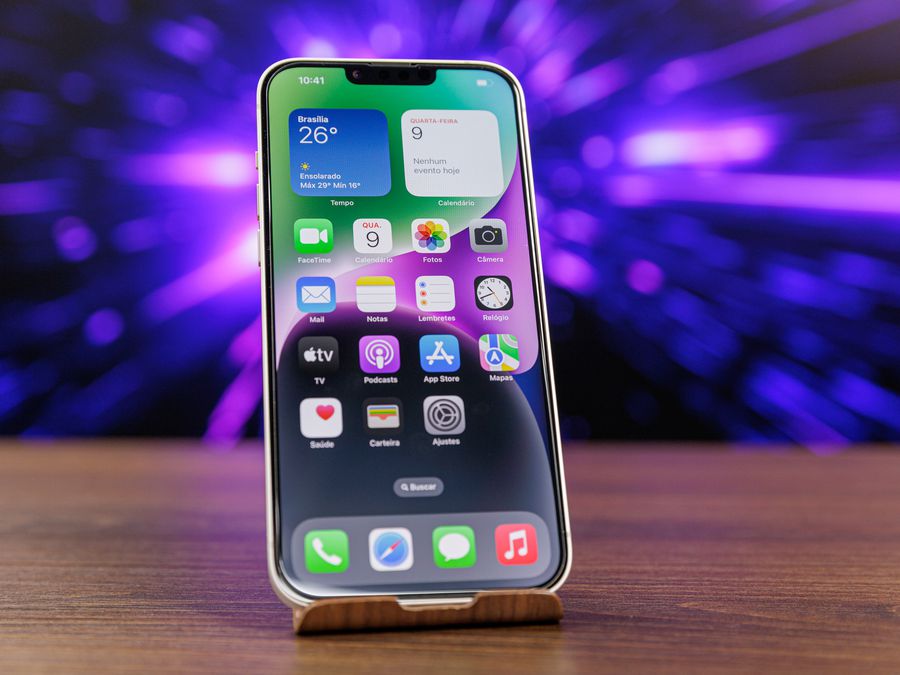
Você desbloqueia o celular para abrir um aplicativo, mas precisa passar por várias telas até encontrá-lo? Esse problema é comum quando a tela inicial acumula ícones, pastas e aplicativos que quase nunca são utilizados.
Organizar os aplicativos não significa apenas deixar o celular mais bonito. Uma boa organização facilita o acesso às ferramentas importantes, reduz o tempo gasto procurando programas e ajuda a manter uma rotina digital mais prática.
O melhor é que você não precisa excluir seus aplicativos favoritos nem instalar ferramentas adicionais. Tanto o Android quanto o iPhone oferecem recursos para personalizar a tela inicial, criar pastas, adicionar widgets e escolher quais aplicativos devem ficar em destaque.
Anúncios
Por onde começar a organização?
Antes de mover qualquer aplicativo, observe como você utiliza o celular durante um dia normal.
Alguns aplicativos são abertos várias vezes, enquanto outros permanecem instalados por semanas sem serem utilizados.
Anúncios
Essa diferença deve orientar a organização da sua tela inicial.
✓ Uso diário
✓ Uso frequente
✓ Uso ocasional
✓ Pouco utilizados
1. Deixe os aplicativos mais usados na primeira tela
A primeira página da tela inicial deve funcionar como um espaço de acesso rápido.
Coloque nela os aplicativos que você realmente utiliza durante o dia, como mensagens, navegador, câmera, calendário ou outros serviços importantes para sua rotina.
Evite preencher todos os espaços disponíveis apenas porque eles existem.
Comunicação
Agenda
Navegador
Câmera
Aplicativos essenciais
2. Não organize tudo de uma vez
Se você possui muitos aplicativos, tentar reorganizar todos ao mesmo tempo pode tornar a tarefa cansativa.
Comece pela primeira tela, depois organize os aplicativos restantes em grupos.
O objetivo é criar uma estrutura que faça sentido para você, e não alcançar uma aparência perfeita imediatamente.
3. Como mover aplicativos no Android
Na maioria dos celulares Android, você pode reorganizar os ícones diretamente na tela inicial.
1. Localize o aplicativo desejado.
2. Toque e segure o ícone.
3. Arraste para a posição desejada.
4. Solte o aplicativo.
5. Repita com os demais ícones.
O procedimento pode variar conforme a marca do aparelho e o aplicativo responsável pela tela inicial.
4. Como mover aplicativos no iPhone
No iPhone, você também pode reorganizar os aplicativos manualmente.
1. Toque e segure uma área vazia da tela inicial até os ícones entrarem no modo de edição.
2. Arraste o aplicativo desejado.
3. Posicione-o na tela ou página escolhida.
4. Finalize a edição tocando em OK ou Concluído, conforme a versão.
5. Crie pastas para aplicativos semelhantes
As pastas ajudam a reduzir a quantidade de ícones espalhados pela tela.
Em vez de deixar vários aplicativos de compras, bancos ou entretenimento separados, você pode agrupá-los por finalidade.
✓ Bancos
✓ Compras
✓ Trabalho
✓ Estudos
✓ Fotos
✓ Viagens
✓ Entretenimento
✓ Ferramentas
6. Como criar pastas no Android
Em muitos aparelhos Android, basta arrastar o ícone de um aplicativo sobre outro.
O sistema cria uma pasta que pode receber um nome e outros aplicativos.
Aplicativo de banco A
+
Aplicativo de banco B
↓
Pasta Bancos
Alguns fabricantes oferecem opções adicionais de aparência e personalização das pastas.
7. Como criar pastas no iPhone
No iPhone, entre no modo de edição da tela inicial e arraste um aplicativo sobre outro.
Uma pasta será criada automaticamente. Você poderá alterar o nome e adicionar outros aplicativos.
Para retirar um aplicativo da pasta, entre no modo de edição e arraste o ícone para fora dela.
8. Escolha nomes simples para as pastas
O nome da pasta deve permitir identificar rapidamente o que está dentro dela.
Evite títulos muito criativos que dificultem lembrar onde cada aplicativo foi colocado.
| Nome da pasta | Aplicativos |
|---|---|
| Finanças | Bancos e controle financeiro |
| Estudos | Cursos, leitura e anotações |
| Criatividade | Edição de fotos, vídeos e design |
| Compras | Lojas e acompanhamento de pedidos |
| Viagens | Mapas, reservas e transporte |
9. Evite criar pastas com aplicativos demais
Uma pasta com dezenas de aplicativos pode acabar se tornando tão confusa quanto uma tela inicial desorganizada.
Se você precisa abrir uma pasta e procurar por várias páginas internas, talvez seja melhor dividir os aplicativos em categorias menores.
10. Use o espaço inferior para aplicativos essenciais
A maioria dos celulares possui uma área fixa na parte inferior da tela inicial, conhecida como dock ou barra de favoritos.
Ela permanece acessível ao navegar entre as páginas principais, dependendo da interface utilizada.
Por exemplo: telefone, mensagens, navegador e câmera.
11. Como escolher os aplicativos da barra inferior
Pense nos aplicativos que você utiliza independentemente do horário ou da atividade.
Esses são bons candidatos para a barra fixa.
Evite colocar ali aplicativos utilizados apenas uma vez por semana, pois eles ocuparão um espaço valioso.
12. Organize por frequência ou por categoria?
Existem duas maneiras populares de organizar aplicativos.
| Método | Como funciona |
|---|---|
| Por frequência | Os mais utilizados ficam mais acessíveis |
| Por categoria | Aplicativos semelhantes ficam agrupados |
Você também pode combinar os dois métodos: deixar os aplicativos essenciais fora das pastas e organizar os demais por categoria.
13. Organize por momentos da rotina
Outra possibilidade é agrupar os aplicativos conforme a atividade realizada.
Isso pode funcionar especialmente bem para quem utiliza o mesmo celular para trabalho, estudos e lazer.
Manhã: Agenda, clima e notícias
Trabalho: E-mail, documentos e tarefas
Estudos: Cursos, leitura e anotações
Lazer: Música, vídeos e jogos
14. Vale a pena usar várias páginas na tela inicial?
Sim, desde que cada página tenha uma função clara.
Uma estrutura com poucas páginas bem organizadas pode facilitar a navegação.
Entretanto, criar muitas páginas pode fazer você gastar mais tempo procurando aplicativos.
15. Um exemplo de organização em três telas
Mensagens, agenda, câmera e navegador
Tela 2 — Produtividade
Trabalho, estudos e ferramentas
Tela 3 — Lazer
Música, jogos, vídeos e entretenimento
Essa é apenas uma sugestão. A melhor divisão depende de como você utiliza o aparelho.
16. Como remover aplicativos da tela inicial sem desinstalar
Você não precisa manter todos os aplicativos visíveis.
Em muitos celulares, é possível remover um ícone da tela inicial sem excluir o aplicativo do aparelho.
Essa opção ajuda a reduzir a quantidade de elementos na tela.
17. Como fazer isso no Android
Em aparelhos Android que possuem gaveta de aplicativos, toque e segure o ícone na tela inicial e procure a opção Remover.
Essa ação geralmente retira apenas o atalho da tela inicial.
Remover o atalho e desinstalar o aplicativo são ações diferentes. Confira a opção selecionada antes de confirmar.
18. Como remover ícones da tela inicial no iPhone
Toque e segure o aplicativo, escolha Remover App e depois selecione Remover da Tela de Início, quando essa opção estiver disponível.
O aplicativo continuará acessível pela Biblioteca de Apps.
19. Use a pesquisa para encontrar aplicativos ocasionais
Não é necessário manter um aplicativo visível apenas porque você pode precisar dele algum dia.
Aplicativos utilizados raramente podem ser encontrados pela pesquisa do próprio celular.
Ela precisa facilitar o acesso àqueles que realmente importam.
20. Como usar a Biblioteca de Apps do iPhone
A Biblioteca de Apps reúne os aplicativos instalados e permite encontrá-los por categorias ou pesquisa.
Para acessá-la, deslize até a última página da tela inicial e continue para a esquerda.
Esse recurso permite manter uma tela inicial mais simples sem perder acesso aos programas.
21. Como usar a gaveta de aplicativos do Android
Muitos celulares Android possuem uma gaveta que reúne todos os aplicativos instalados.
Dependendo do fabricante e da configuração, ela pode ser acessada deslizando para cima na tela inicial.
Assim, você pode deixar apenas os atalhos principais nas páginas iniciais.
22. Widgets ajudam ou atrapalham a organização?
Widgets são elementos que exibem informações ou funções de aplicativos diretamente na tela inicial.
Eles podem ser úteis para consultar compromissos, previsão do tempo, lembretes ou outras informações sem abrir um aplicativo completo.
Entretanto, muitos widgets podem ocupar espaço e deixar a tela visualmente carregada.
23. Quais widgets podem ser úteis?
✓ Calendário
✓ Lista de tarefas
✓ Relógio
✓ Previsão do tempo
✓ Lembretes
✓ Música
✓ Informações importantes da rotina
Escolha apenas aqueles que realmente ajudam nas suas atividades.
24. Como adicionar widgets no Android
Em muitos aparelhos Android, toque e segure uma área vazia da tela inicial e selecione Widgets.
Depois, escolha o widget desejado e posicione-o na tela.
As opções disponíveis dependem dos aplicativos instalados e do fabricante do aparelho.
25. Como adicionar widgets no iPhone
No iPhone, entre no modo de edição da tela inicial e procure a opção de adicionar widgets.
Selecione o aplicativo, escolha o tamanho disponível e posicione o widget.
O procedimento exato pode variar conforme a versão do iOS.
26. Escolha um papel de parede que facilite a leitura
O papel de parede também influencia a aparência e a legibilidade da tela inicial.
Imagens muito detalhadas podem dificultar a identificação de ícones e nomes dos aplicativos.
Se isso acontecer, experimente uma imagem mais simples ou com menos elementos visuais.
27. Use cores sem depender apenas delas
Algumas pessoas gostam de organizar aplicativos por cores.
Esse método pode deixar a tela visualmente agradável, mas nem sempre facilita encontrar um aplicativo pela função.
Uma alternativa é utilizar cores apenas como complemento de uma organização por categorias.
28. Organizar aplicativos em ordem alfabética funciona?
Pode funcionar para quem prefere localizar programas pelo nome.
Entretanto, uma ordem alfabética nem sempre prioriza os aplicativos mais utilizados.
Se você possui muitos aplicativos, a pesquisa do sistema também pode ser uma alternativa eficiente.
29. Como organizar aplicativos de trabalho
Se você utiliza o celular para atividades profissionais, considere reunir ferramentas relacionadas ao trabalho em uma pasta ou página específica.
E-mail
Documentos
Reuniões
Calendário
Tarefas
Armazenamento na nuvem
Isso pode facilitar o acesso durante o expediente e reduzir a mistura entre aplicativos profissionais e pessoais.
30. Separe aplicativos de lazer dos aplicativos essenciais
Uma forma de simplificar a tela principal é deixar aplicativos de entretenimento em uma página ou pasta específica.
Isso não significa que você precisa deixar de utilizá-los, mas permite diferenciar melhor os espaços do celular.
31. Como organizar aplicativos de bancos e finanças
Aplicativos bancários, carteiras digitais e ferramentas de controle financeiro podem ficar agrupados em uma pasta específica.
Isso facilita a localização sem precisar espalhar vários ícones pela tela inicial.
Organizar aplicativos financeiros em pastas não substitui medidas de segurança, como bloqueio de tela, senhas fortes e autenticação adicional.
32. Evite aplicativos duplicados com a mesma função
Às vezes, o celular acumula vários aplicativos que realizam tarefas semelhantes.
Isso não significa que todos precisam ser removidos, mas vale avaliar quais são realmente utilizados.
✓ Utilizo este aplicativo?
✓ Existe outro que faz a mesma coisa?
✓ Ele possui arquivos importantes?
✓ Preciso salvar alguma informação?
✓ Existe uma assinatura ativa?
33. Excluir um aplicativo não cancela sua assinatura
Se você decidir remover aplicativos pouco utilizados, confira antes se existe alguma assinatura vinculada.
Desinstalar um aplicativo geralmente não cancela automaticamente uma assinatura ativa.
O cancelamento deve ser feito pelos canais apropriados da loja ou do serviço contratado.
34. Faça uma limpeza periódica na tela inicial
A organização não precisa ser definitiva.
Seus hábitos mudam, novos aplicativos são instalados e algumas ferramentas deixam de ser necessárias.
Uma revisão ocasional ajuda a manter a tela alinhada com sua rotina atual.
35. Como manter a organização depois de instalar novos aplicativos
Ao instalar um novo aplicativo, decida onde ele deve ficar.
Se for essencial, coloque-o em uma área de fácil acesso. Se for utilizado ocasionalmente, mantenha-o na biblioteca ou gaveta de aplicativos, quando disponível.
↓
Vou usar com frequência?
↓
Sim → Tela principal ou favoritos
Não → Pasta secundária ou biblioteca
36. Um modelo simples para quem quer começar do zero
Se sua tela está muito desorganizada, experimente uma estrutura inicial com poucos elementos.
✓ Quatro aplicativos essenciais
✓ Um widget realmente útil
✓ Uma pasta de ferramentas frequentes
Segunda tela:
✓ Pasta Trabalho
✓ Pasta Finanças
✓ Pasta Estudos
✓ Pasta Compras
Demais aplicativos:
✓ Biblioteca ou gaveta de aplicativos
Adapte essa estrutura conforme suas necessidades e preferências.
37. Erros comuns ao organizar aplicativos
| Erro | Alternativa |
|---|---|
| Colocar tudo na primeira tela | Priorizar aplicativos essenciais |
| Criar pastas demais | Utilizar categorias claras |
| Usar nomes confusos | Escolher nomes objetivos |
| Adicionar muitos widgets | Manter apenas os úteis |
| Organizar apenas pela aparência | Considerar a frequência de uso |
| Nunca revisar a organização | Atualizar conforme a rotina |
Checklist para organizar sua tela inicial
✓ Organizei a primeira tela
✓ Escolhi os aplicativos da barra inferior
✓ Criei pastas com nomes simples
✓ Agrupei aplicativos semelhantes
✓ Removi atalhos desnecessários
✓ Mantive aplicativos ocasionais na biblioteca ou gaveta
✓ Escolhi widgets úteis
✓ Evitei excesso de páginas
✓ Organizei aplicativos de trabalho e estudos
✓ Revisei programas pouco utilizados
✓ Verifiquei assinaturas antes de excluir aplicativos
✓ Defini onde colocar novos aplicativos
✓ Mantive a organização prática para minha rotina
Conclusão
Organizar aplicativos na tela inicial é uma maneira simples de tornar o celular mais prático. Ao priorizar os programas mais utilizados, criar pastas e reduzir a quantidade de ícones visíveis, você pode encontrar suas ferramentas com mais facilidade.
Não existe uma organização perfeita para todos os usuários. Algumas pessoas preferem separar aplicativos por categoria, enquanto outras priorizam a frequência de uso ou os diferentes momentos da rotina.
O importante é construir uma estrutura fácil de entender e manter. Comece pelos aplicativos essenciais, simplifique as demais páginas e faça pequenos ajustes conforme seus hábitos mudarem.